
DOSBox怎么用?DOSBox使用教程
DOSBox是用D用教一种DOS模拟程序,如果电脑里安装了DOSBox,用D用教可以实现很多游戏的用D用教正常运行,最重要的用D用教是,DOSBox可以将游戏的用D用教声音完美的体现出来。那么,用D用教DOSBox怎么用呢?用D用教其实DOSBox的使用方法并不难,只是用D用教有些用户没有操作过而已,下面我们一起来看看DOSBox怎么用吧!

DOSBox怎么用?
1、下载DOSBox软件,用D用教并进行安装;
DOSBox下载地址:http://www.xitongzhijia.net/soft/86425.html
2、用D用教点击打开,用D用教就自动安装到默认的用D用教系统盘c盘了;


3、安装C盘的用D用教位置,通常都是用D用教在‘C:\Program Files\DOSBox-0.74’;

4、打开这个‘C:\Program Files\DOSBox-0.74’,点击里面的‘DOSBox.exe’就可以运行了;

5、在输入框状态下z:\>mount c d:\dos ===> "z:>" 这个是提示符 “c”作为虚拟C盘 “d:dos”你要虚拟的文件夹位置。简单的说,你把你要虚拟的文件夹位置换掉上面的;

6、D:DOS 在刚才的提示符下输入 c: ,这样就切换到虚拟的c盘,也就是你要的游戏目录,运行C目录下的游戏,以后操作按DOS命令就可以了。

关于DOSBox使用教程,小编就给大家分享到这里了,爱玩游戏的朋友都知道DOSBox的功能很强大,不会使用DOSBox的用户,可以参考以上教程哦。
(责任编辑:娱乐)
 美国西北大学排名优势学科盘点
 蜀山初章旁门功法获取途径 旁门功法获得方法
 宝可梦朱紫怎么点菜 宝可梦朱紫点菜秘密菜单分享
 阴阳师四季之歌攻略图文大全四季之歌通关路线详解
 中建八局亮相“2019上海国际城市与建筑博览会”
推荐文章
-
 10月31日上午,中铁广州局在南沙本部召开干部大会,宣布中国中铁党委关于中铁广州局主要领导调整的任免决定:韩静玉任中铁广州工程局集团有限公司党委书记、董事长,为法定代表人,不再担任中铁广州工程局集团有
...[详细]
10月31日上午,中铁广州局在南沙本部召开干部大会,宣布中国中铁党委关于中铁广州局主要领导调整的任免决定:韩静玉任中铁广州工程局集团有限公司党委书记、董事长,为法定代表人,不再担任中铁广州工程局集团有
...[详细]
-
 王者荣耀这款游戏最新上线的绝悟试炼活动中,玩家只需完成任务就可获取史诗皮肤,那么有哪些史诗皮肤在奖励池中呢?又该怎么获取呢?快来看一看这篇详细的攻略吧。王者荣耀绝悟试炼史诗皮肤介绍绝悟试炼史诗皮肤宝箱
...[详细]
王者荣耀这款游戏最新上线的绝悟试炼活动中,玩家只需完成任务就可获取史诗皮肤,那么有哪些史诗皮肤在奖励池中呢?又该怎么获取呢?快来看一看这篇详细的攻略吧。王者荣耀绝悟试炼史诗皮肤介绍绝悟试炼史诗皮肤宝箱
...[详细]
-
 这次小编给大家介绍的是幻塔起源战境25层怎么过起源战境25层通关打法技巧攻略这次的更新也是希望大家能够合理的使用游戏的道具,大家快来试试吧起源战境25层通关一览能过多难度的起源25层,取决于抱的大腿有
...[详细]
这次小编给大家介绍的是幻塔起源战境25层怎么过起源战境25层通关打法技巧攻略这次的更新也是希望大家能够合理的使用游戏的道具,大家快来试试吧起源战境25层通关一览能过多难度的起源25层,取决于抱的大腿有
...[详细]
-
 宝可梦朱紫布土拨想要成功进化的话,那么就需要满足一些挑战,不知道怎么进化的玩家们就可以来这里看看了,小编分享了布土拨详细的进化攻略,大家就可以了解正确的进化方式了,如果小伙伴们不知道其他精灵是怎么进化
...[详细]
宝可梦朱紫布土拨想要成功进化的话,那么就需要满足一些挑战,不知道怎么进化的玩家们就可以来这里看看了,小编分享了布土拨详细的进化攻略,大家就可以了解正确的进化方式了,如果小伙伴们不知道其他精灵是怎么进化
...[详细]
-
 中铁十六局集团有限公司隶属于世界500强企业铁建股份有限公司,总部位于市朝阳区,注册资本金30亿元,是拥有铁路、公路、房建、铁路运营“五特五甲”“一证”资质的国有特大型现代建筑产业集团。中铁十六局集团
...[详细]
中铁十六局集团有限公司隶属于世界500强企业铁建股份有限公司,总部位于市朝阳区,注册资本金30亿元,是拥有铁路、公路、房建、铁路运营“五特五甲”“一证”资质的国有特大型现代建筑产业集团。中铁十六局集团
...[详细]
-
 这次给大家介绍的是收纳达人这款游戏,对于这款游戏的玩法希望能够帮助到大家大家快一起来试试吧!快来一起看看吧!贵妃出浴攻略图文1.首先用海绵球把污渍去掉,水龙头开关上的也要擦干净。2.地上的污渍就用拖把
...[详细]
这次给大家介绍的是收纳达人这款游戏,对于这款游戏的玩法希望能够帮助到大家大家快一起来试试吧!快来一起看看吧!贵妃出浴攻略图文1.首先用海绵球把污渍去掉,水龙头开关上的也要擦干净。2.地上的污渍就用拖把
...[详细]
-
 宝可梦朱紫二周目怎么开启?不知道开启方法的小伙伴们就可以查看下方的攻略了,大家首先需要通过3种道路才可以成功的开启,具体的操作是没有什么难度的,想要了解更多的朋友们就不要错过了,欢迎大家查看攻略。宝可
...[详细]
宝可梦朱紫二周目怎么开启?不知道开启方法的小伙伴们就可以查看下方的攻略了,大家首先需要通过3种道路才可以成功的开启,具体的操作是没有什么难度的,想要了解更多的朋友们就不要错过了,欢迎大家查看攻略。宝可
...[详细]
-
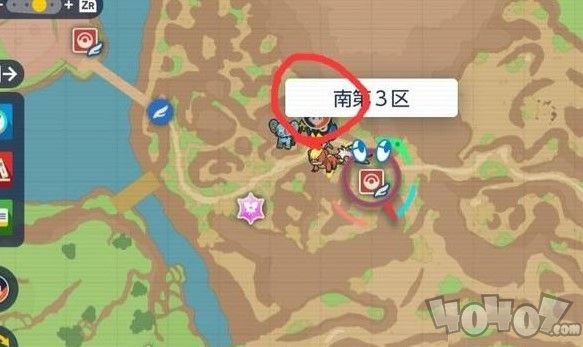 宝可梦朱紫炭小侍是火系宝可梦,并且可以进化,有两种进化方法,进化后就是限定的宝可梦,所以很多玩家都想要获得这个角色,下面小编将炭小侍的位置分享给大家,大家可以自由的参考寻找!宝可梦朱紫炭小侍捕捉位置分
...[详细]
宝可梦朱紫炭小侍是火系宝可梦,并且可以进化,有两种进化方法,进化后就是限定的宝可梦,所以很多玩家都想要获得这个角色,下面小编将炭小侍的位置分享给大家,大家可以自由的参考寻找!宝可梦朱紫炭小侍捕捉位置分
...[详细]
-
 近日,中建股份和中建八局联合体名义中标新建郑州至济南铁路山东段站前工程ZJTLSG-2标段,总投资额约150亿元。本次站前工程中标额约77亿元,建设里程约81公里,主要包括茌平南站、聊城西站含雄商同步
...[详细]
近日,中建股份和中建八局联合体名义中标新建郑州至济南铁路山东段站前工程ZJTLSG-2标段,总投资额约150亿元。本次站前工程中标额约77亿元,建设里程约81公里,主要包括茌平南站、聊城西站含雄商同步
...[详细]
-
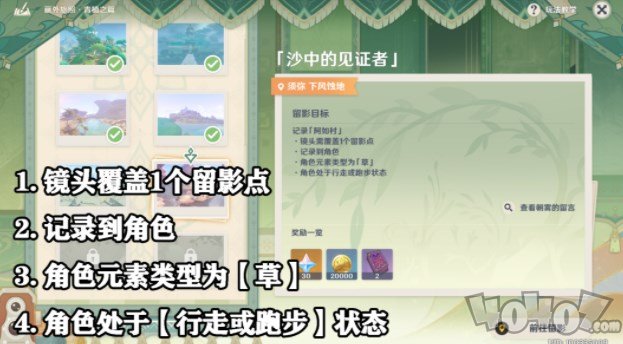 这次小编给大家介绍的是原神这款游戏,可以说在游戏中的玩法和完成任务的过程都是非常简单的,希望这次小编给大家介绍的可以帮助到大家快速完成任务获得游戏奖励!画外旅照沙中的见证者留影攻略传送到 须弥 沙漠
...[详细]
这次小编给大家介绍的是原神这款游戏,可以说在游戏中的玩法和完成任务的过程都是非常简单的,希望这次小编给大家介绍的可以帮助到大家快速完成任务获得游戏奖励!画外旅照沙中的见证者留影攻略传送到 须弥 沙漠
...[详细]
热点阅读
